

Creare e rivedere
Lo Studio
Libreria, editor a tre pannelli, mappa, RoadBook e ispettore - come si rivede un roadbook nota per nota, anche solo da tastiera.
Lo Studio è la pagina dove rivedi i roadbook. Ha due viste: la libreria con tutti i tuoi roadbook e l'editor di un roadbook, con mappa, RoadBook e ispettore affiancati. In alto a destra il pulsante del tema passa dal tema scuro al chiaro.
La libreria
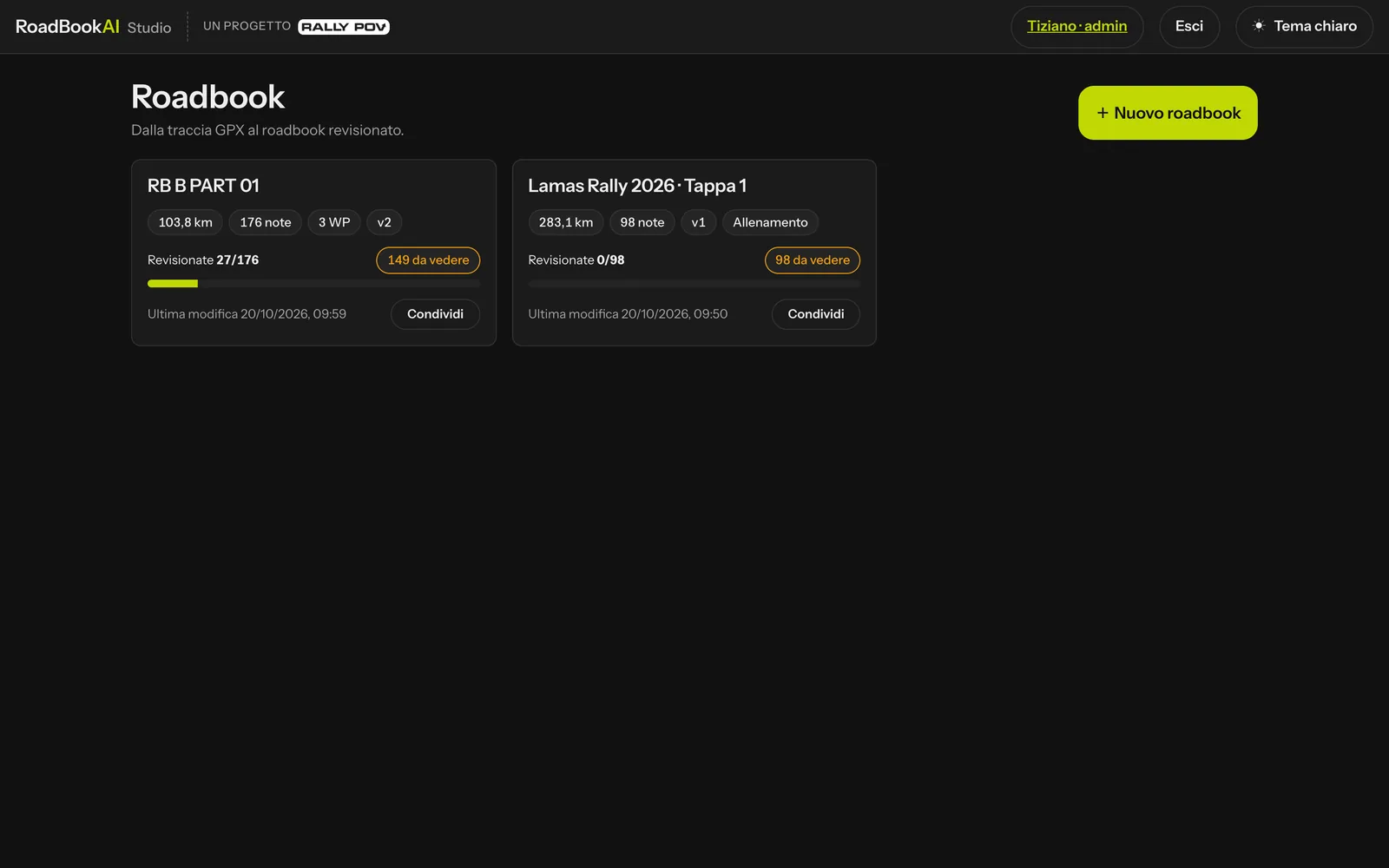 La libreria: una scheda per roadbook.
Ogni scheda mostra km, numero di note, waypoint, versione, il preset Allenamento se l'hai scelto, quante note hai già rivisto (con la barra di avanzamento) e la data dell'ultima modifica. Il segno "N da vedere" conta le note ancora nello stato proposta; quando le hai viste tutte diventa "tutte viste". Un clic apre l'editor.
L'editor
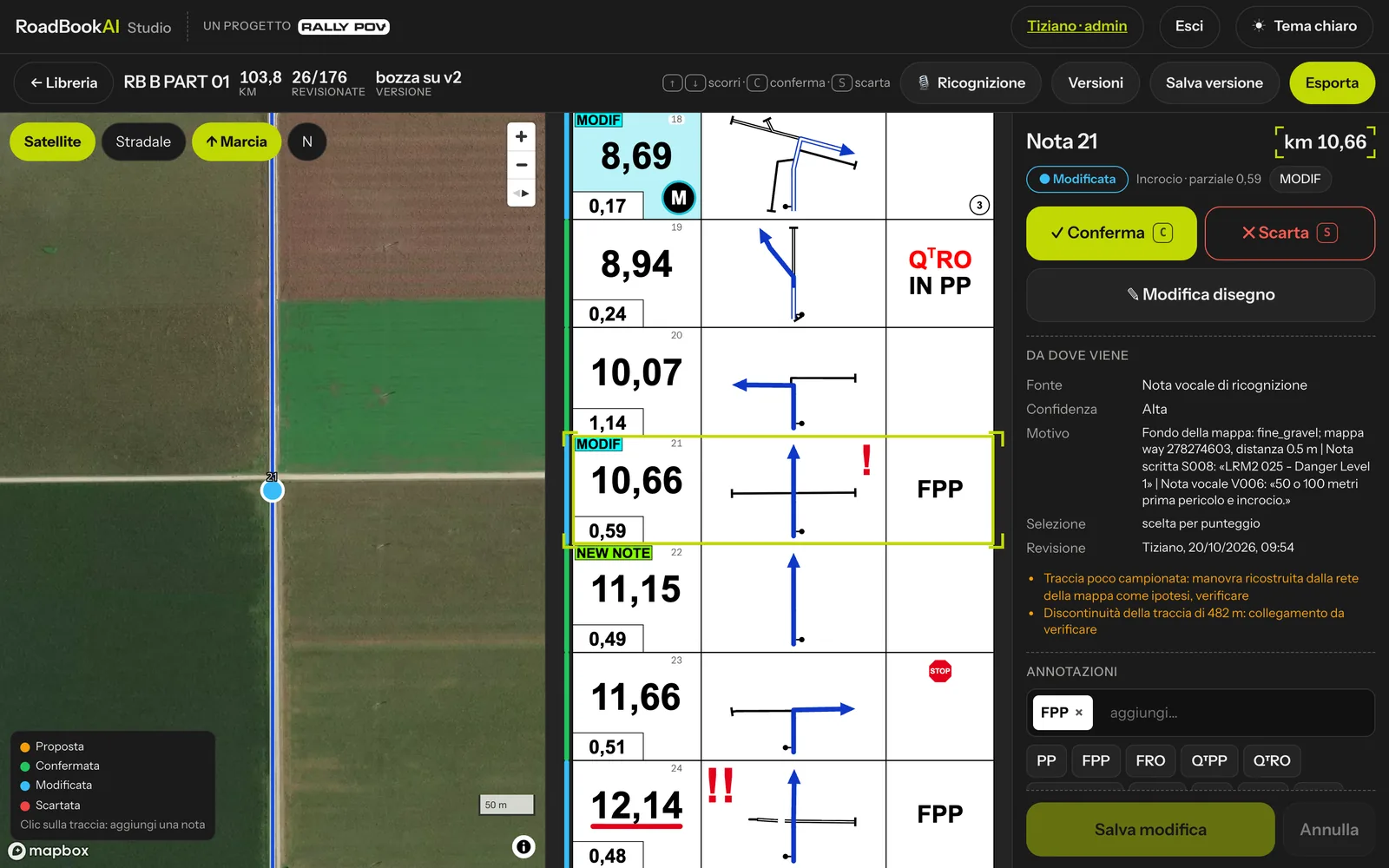 L'editor: a sinistra la mappa, al centro il RoadBook, a destra l'ispettore.
La barra in alto riporta il nome, i km, quante note hai rivisto e la versione aperta (bozza su v1, v2…). A destra ci sono i pulsanti 🎙 Ricognizione, Versioni, Salva versione ed Esporta; ← Libreria torna all'elenco.
I tre pannelli sono sempre sincronizzati: scegli una nota nel RoadBook o sulla mappa e l'ispettore mostra quella.
La mappa
- Satellite o Stradale con i pulsanti in alto.
- ↑ Marcia ruota la mappa con la direzione d'arrivo alla nota in alto, come nel disegno della nota; N rimette il nord in alto.
- La traccia è la linea blu; le note sono punti colorati per stato: arancione proposta, verde confermata, azzurro modificata, rosso scartata. I waypoint hanno i loro colori e i cerchi tratteggiati di apertura e di validazione.
- Un clic sulla traccia apre la finestra per aggiungere una nota in quel punto (vedi sotto).
Il RoadBook
Le note sono disegnate con le misure del PDF Dakar: km totale, riquadro del parziale, disegno e colonna delle annotazioni. Il bordo colorato a sinistra indica lo stato. Le note scartate sono in fondo, nella sezione Scartate — si possono recuperare.
Nella bozza, le note che alla prossima versione salvata riceveranno MODIF o NEW NOTE lo mostrano con un'etichetta tratteggiata. Doppio clic su una riga apre l'editor del disegno.
L'ispettore
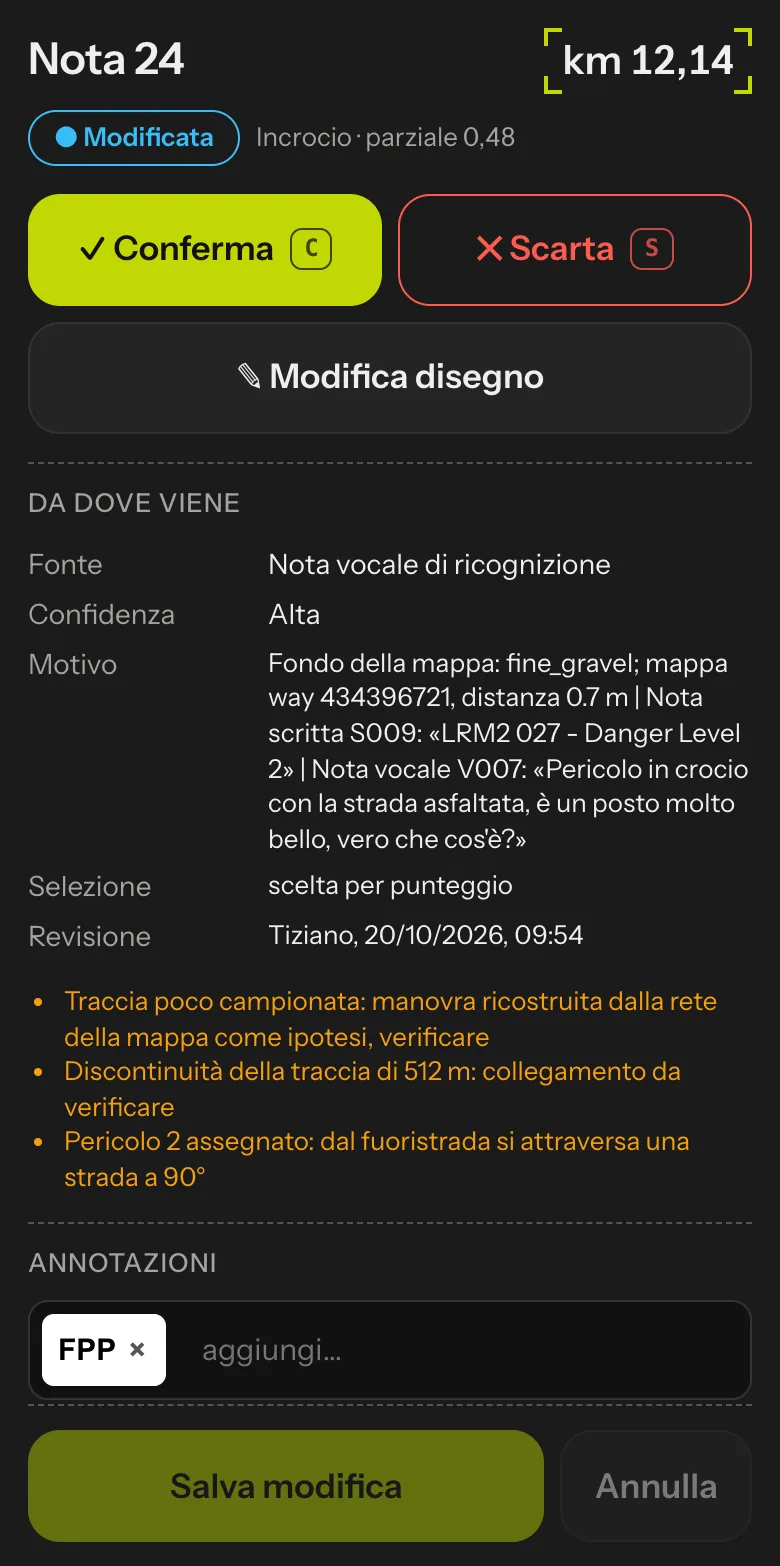 L'ispettore: stato, revisione, da dove viene, annotazioni, CAP, pericolo, fondo e waypoint.
Dall'alto in basso:
- Nota N con il km, lo stato, il tipo (incrocio, rotonda, cambio di fondo…) e il parziale; MODIF o NEW NOTE se presenti.
- ✓ Conferma e ✕ Scarta, oppure ↺ Recupera per una nota scartata.
- ✎ Modifica disegno, che apre l'editor del disegno.
- Da dove viene: fonte (mappa, traccia GPS, revisore, nota vocale o scritta di ricognizione…), confidenza, motivo, chi l'ha rivista e quando, ed eventuali avvisi.
- Annotazioni: le parole del lessico FIA (PP, FPP, FRO, QᵀPP, QᵀRO, IN PP, HP, DEP, ARR, BIG, SMALL, FOLLOW, /5km…) da aggiungere con un clic o da scrivere. Le parole in Qᵀ (lasciare la via seguita) sono in rosso. Sotto, il testo libero in inglese, da usare con parsimonia (BIG TREE…).
- CAP e pericolo: il CAP da 0 a 359 con il tipo (uscita, medio A, calcolato C, obliquo) e il pericolo da 1 a 3 punti esclamativi.
- Fondo: la linea d'arrivo, la linea d'uscita e ogni strada del disegno (asfalto, pista, pista piccola, poco visibile, fuori pista HP…).
- Salva modifica applica tutto insieme: il disegno e la riga si aggiornano subito e la nota diventa modificata.
- Waypoint: + Aggiungi waypoint o la scheda del waypoint della nota (vedi Waypoint).
Una versione salvata si apre in sola lettura: una barra in alto lo dice e Apri la bozza riporta alla bozza.
Rivedere da tastiera
| Tasto | Azione |
|---|---|
| ↓ o J | nota successiva |
| ↑ o K | nota precedente |
| C | conferma e passa alla successiva |
| S | scarta e passa alla successiva |
| R | recupera la nota scartata |
I tasti non agiscono mentre scrivi in un campo. Con conferma e scarto scorri il roadbook di seguito, senza toccare il mouse.
Aggiungere una nota
Un clic sulla traccia nella mappa apre la finestra per aggiungere una nota in quel punto:
- se il motore aveva già trovato punti vicini e li aveva esclusi, li vedi con il loro disegno e il motivo: Recupera riprende quel candidato così com'è;
- con Crea nota nuova metti una nota sul punto della traccia più vicino al clic, con il disegno ricavato dalle strade della mappa e il CAP dalla traccia.
Le note aggiunte da te hanno la fonte Revisore e, alla prossima versione salvata, prendono NEW NOTE.
Scartare non cancella
"Scarta" non elimina nulla: la nota va in fondo al RoadBook, non viene esportata (tranne nel file RoadBookAI, dove resta come scartata e l'app non la mostra) e si recupera in qualsiasi momento.
Il lavoro è sempre salvato
Ogni azione è salvata subito nella bozza. Se chiudi il browser, al ritorno ritrovi la revisione dove l'avevi lasciata. Per fissare un punto fermo usa Salva versione.